 ChatGPT
 Perplexity
 Claude
 Gemini
 Grok



商品動画を何度も作るチームなら、撮影のたびに「きれいな映像」を漠然と増やすより、商品の何を確かめてもらうかを先に決めたいところです。光、構図、音をそろえ、全体・使用中・細部の実写を残せば、後で場面を選ぶ際にも迷いにくくなります。ここではスマートフォンまたはカメラで、制作に渡せる素材を撮る手順を整理します。
どんな商品場面を実写で残す?
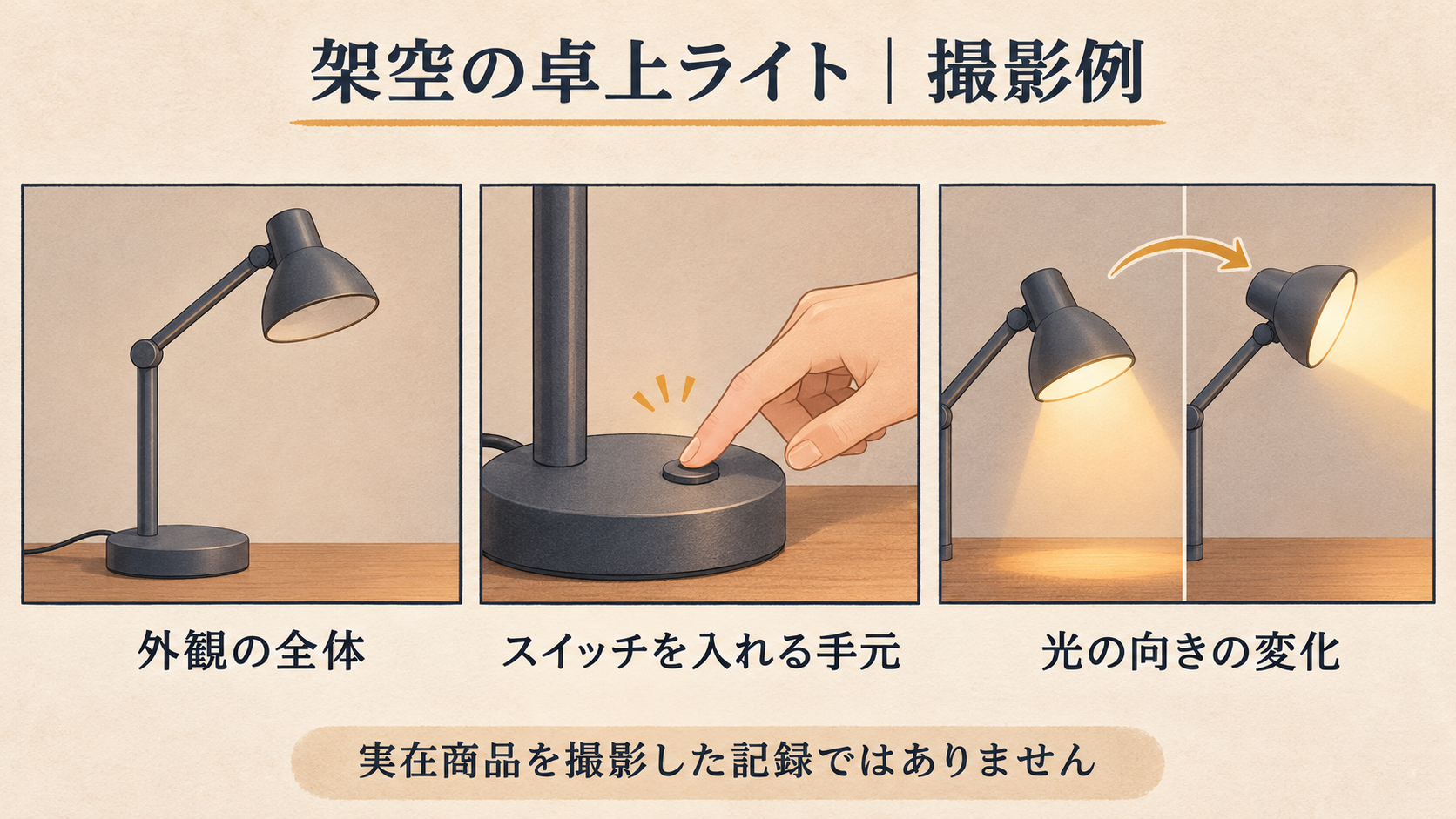
最初に、静止画では答えにくい疑問を一つ挙げます。「ふたは片手で開くか」「着ると裾はどう動くか」のように、動きが判断材料になる場面です。仮の撮影例として、架空の卓上ライトを使います。実在商品を撮影した記録ではありません。必要な画は、外観の全体、スイッチを入れる手元、光の向きが変わる細部の三つ。実際の案件では商品担当者が現行品の仕様と見せたい動作を確認します。
撮影する型番、色、付属品、使用条件を記録し、旧モデルのクリップが混じらないようにします。人が使う姿を見せるなら、出演者の了承と利用範囲も先に整理します。アパレルのように着用時の形が重要な商品については、実物の着用素材をそろえる例も参考になります。生成した動きは、実物を撮った証拠にはなりません。
撮影前に光と背景を整える
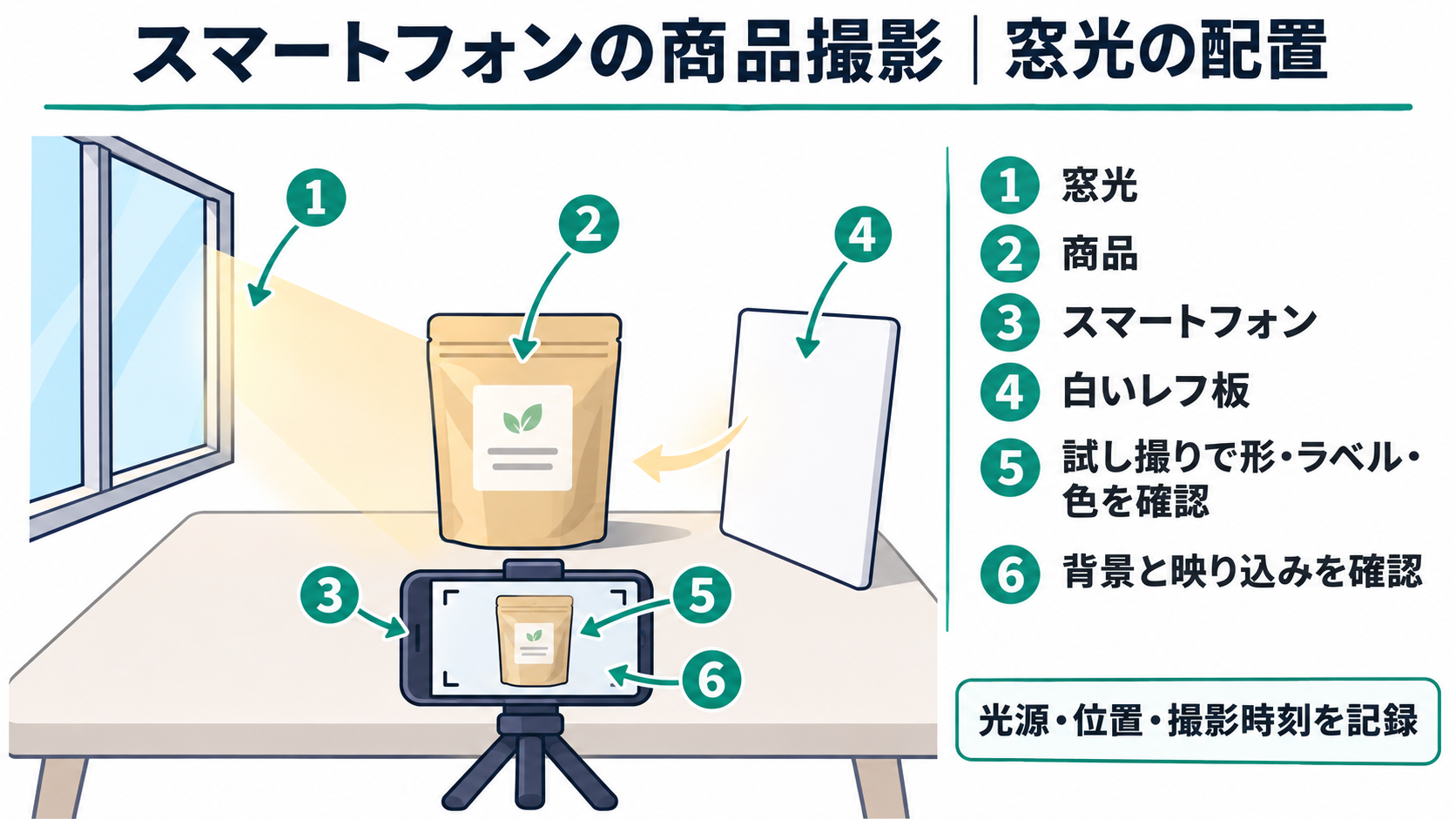
スマートフォンで商品を撮る場合も、まず光の当たる方向を確認します。例えば、窓を背景にして商品が暗く映る場合は、撮影位置を変え、窓からの光が商品の横や斜め前から当たる配置を試します。反対側の影が強ければ、白い紙やレフ板で光を補う方法もあります。
撮影位置を決めたら短い試し撮りを行い、商品の形、ラベル、色が確認できるか見返します。白いパッケージの文字が光で飛ぶ場合は、光の向きや距離を調整してください。明るくすることだけを優先せず、商品に必要な細部が見える状態を選びます。
動画撮影の照明は、全カットで明るければ十分という話ではありません。同じ商品を別の日に撮ると色や質感が違って見えるため、光源、位置、撮影時刻をメモして比べます。色の再現が重要なら、現物と映像を同じ確認条件で照合し、映像だけで色を保証しないようにします。
背景には伝票、住所入りの掲示、他社のロゴ、通行人などが映り込みます。撮る前に画面の端まで見て、移動できる物は動かし、映してはいけない対象は画角から外します。後でぼかす予定でも、元ファイルの共有範囲は別に確認が必要です。
商品を見失わない構図とカメラの動き
画面の主役は商品です。商品と背景が同じ色なら、置き場所か背景を変えます。手元の説明で指や道具が肝心な部分を隠すなら、カメラの高さを変えて撮り直します。動かすカットを撮る場合も、何を見せる動きかを一つ決め、まず固定した画を確保しましょう。公開先が縦型か横型かも、撮影前に決めます。
全体、使用中、細部を分けて撮る
架空のライトなら、机上での全体、スイッチを操作する様子、角度調整部の寄りを別々に撮ります。使用中のカットは、動作の直前と直後も少し残してください。押した瞬間だけでは、編集時につなぐ位置や結果を見せる時間が足りなくなることがあります。
商品の外観と使い方が正しいかを担当者が見比べられるよう、撮影日と型番を各クリップの記録に結び付けます。商品動画の撮影では、寄りの画だけを集めず、使用環境が分かる全体の画も残すと場面の関係を説明しやすくなります。
架空の卓上ライトを撮影する場合、全体・使用中・細部の三つを次のように撮り分けます。これは撮影計画の例であり、実機で撮影した結果ではありません。
| カット | カメラの位置 | 撮影する動き | 注意点 |
|---|---|---|---|
| 全体 | 商品の斜め前方に固定する | ライト全体と机の上での置き方を映す | 台座や上部が画面から切れないようにする |
| 使用中 | スイッチと手元が見える位置に置く | 操作前、スイッチを押す瞬間、操作後を続けて撮る | 指で操作部分を隠さず、動作の結果まで残す |
| 細部 | 角度調整部などの近くに寄る | 確認済みの可動部分や構造を見せる | ピントと反射を確認し、実際にない機能を示さない |
まず全体の固定カットを撮り、次に操作の様子、最後に細部を記録します。各カットでは動作の前後にも少し余裕を残し、編集時につなぎやすくします。
例えばスイッチを押す場面なら、押す瞬間だけを撮るのではなく、操作前の状態から操作後の変化まで一続きで記録します。ライトの角度を変える場面は、実物にその機能があることを確認してから撮影します。
撮影した映像はその場で再生し、商品を初めて見る人でも、どこを操作して何が変わったか分かるかを確かめてください。
手ぶれとピントをその場で確かめる
固定画なら安全な場所にスマートフォンやカメラを置き、必要に応じて三脚を使います。手持ちなら両手で支え、急な方向転換を避けます。商品のラベルに近づくときは、拡大した画面で文字のピントを確かめてください。自動で焦点や明るさが変わる機種では、必要ならその機種の説明に従って固定します。
スマートフォンで撮影を始める前に、レンズの汚れ、保存容量、画面の向き、録画設定を確認します。縦型と横型のどちらで納品するかを決め、必要な解像度やフレームレートは公開先と編集環境に合わせて選んでください。
撮影画面では、商品名や操作部分にピントが合っているか確認し、明るさが途中で大きく変わる場合は露出を調整します。対応機種なら、フォーカスや露出を固定する機能も利用できます。ただし、操作方法や固定できる範囲は端末によって異なるため、使う機種の案内に従ってください。設定後は短い動画を録り、画面と音を再生してから本番の撮影に進みます。
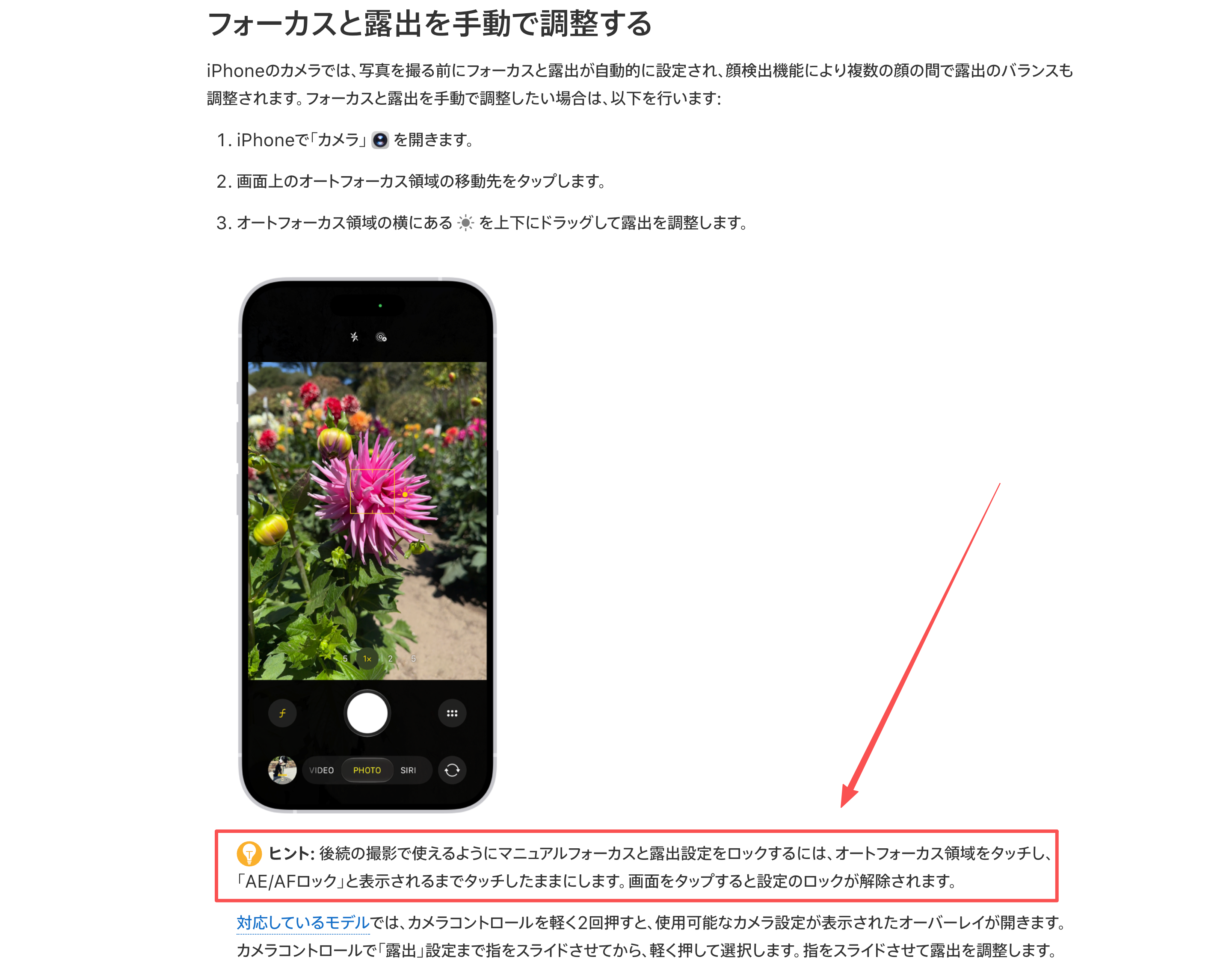
撮影直後、使う予定の部分をその場で再生します。手ぶれ、ピント、光の反射、操作の前後が映っているかを見て、足りなければ同じ条件で撮り直します。撮り直しと完成後の修正は別工程です。既存の商品動画を直す手順も参考に、現場でしか記録できない動作を優先します。端末ごとに設定方法は異なるため、特定のフレームレートやシャッター値を万能な設定として決めません。
手元のサンプルで三カットを試し撮りする
撮影・公開の許可を確認した手元のサンプルを一つ用意します。同じ照明で、①全体を5秒、②手元の操作を前後も含めて5秒、③ラベルや可動部の寄りを5秒撮ります。手動設定ができるカメラで30 fpsを使うなら、まず1/60秒を目安にします。照明のちらつきや動きのぶれが気になる場合は、シャッターを変えて同じ動作を短く撮り比べます。手動設定ができない端末では、同じ位置と照明で試し録りし、再生結果で判断します。
撮影後は三本を順に再生し、全体で型や色、手元で操作の始まりと結果、寄りで文字の読みやすさを確認します。撮影条件と撮り直す箇所を記録してください。
説明に必要な音をどう録る?
商品の操作音や担当者の説明を使うなら、映像とは別に音も確認します。空調、道路、店内の音楽は撮影中に気付きにくいため、短い試し録りをイヤホンで聞きます。声が小さいときは、話す人とマイクの距離や向きを見直し、必要なら別録りを検討します。
一方、画だけを素材として使い、後でナレーションを加える予定なら、撮影現場の会話を本番の説明として残す必要はありません。ただし、操作音が商品の特徴を伝えるなら、その音をきれいに録れるカットも用意します。現場で聞き取れなかった声が、編集だけで必ず直るとは考えないでください。
制作に渡せるクリップを選ぶ基準
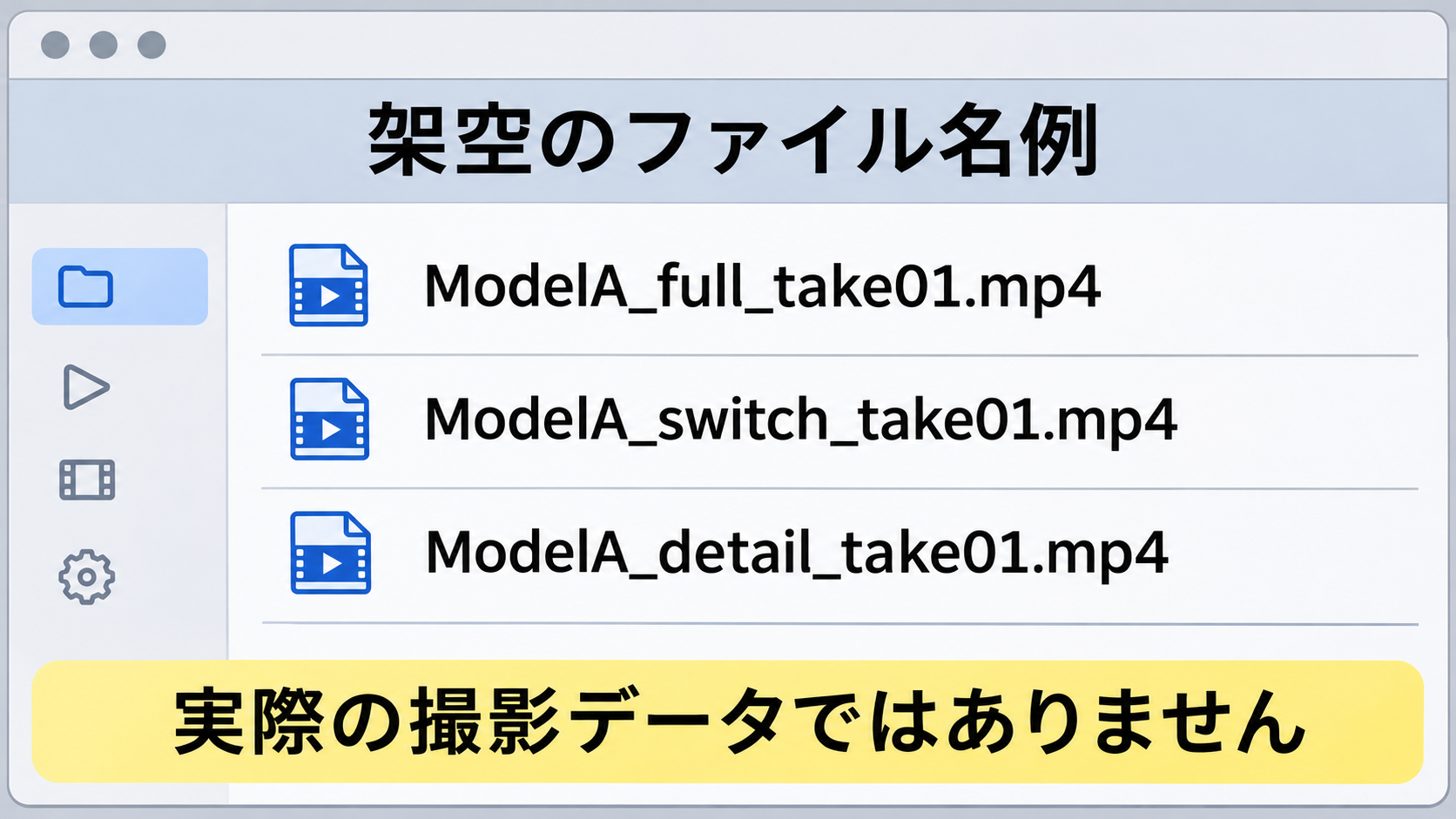
撮り終えたら、全体・使用中・細部の各カットについて「実物と合うか」「伝える動作が見えるか」「映り込みや音の問題がないか」を確認します。撮影日、型番、撮影者、使用可否をファイルと一緒に記録し、未承認のクリップを完成動画へ混ぜないようにします。縦型と横型の両方が必要なら、それぞれで商品と文字を置く余白を確認し、必要に応じて別カットを撮ります。例えば、架空のライトの商品型番を「ModelA」とした場合、素材名を「ModelA_full_take01.mp4」「ModelA_switch_take01.mp4」「ModelA_detail_take01.mp4」のように分けられます。これはファイル名の例であり、実際の撮影データではありません。
現場では、承認済みサンプルを前に、次の三カットを別々に再生して記録します。
| カット | その場で確かめること | 記録すること |
|---|---|---|
| 全体 | □ 型番・色・背景・画面の端が適切か | ファイル名と撮影条件 |
| 使用中 | □ 手元、動作の前後、必要な音が残るか | 動作名と使用可否 |
| 細部 | □ ピント、反射、現物との違いがないか | 寄った箇所と撮り直し要否 |
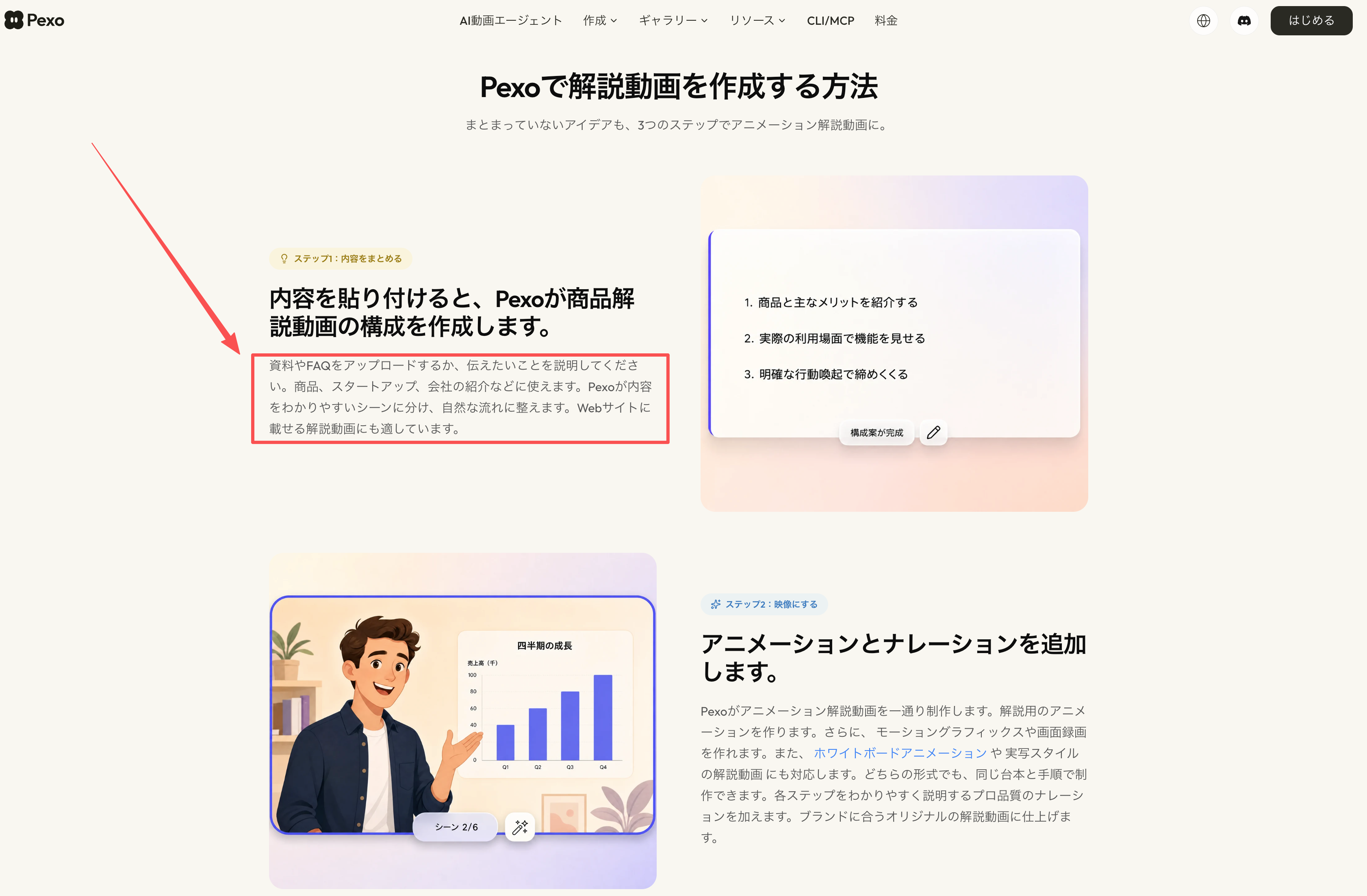
撮影した素材を基に、どの情報をどの順番で伝えるかを整理する際は、PexoのAI解説動画ページも参考になります。公式ページでは、資料や説明内容から台本と場面を組み立てる制作方法が案内されています。ただし、撮影済みの実写クリップを取り込み、指定どおりに編集できるかは利用する機能とアカウントで確認が必要です。生成した映像を実物の撮影記録として扱わず、商品の外観や動作は承認済みの実素材と照合してください。
結語
全体・使用中・細部を同じ承認済みの商品で撮り、現場で光、ピント、音と実物との一致を確認します。ここで示した卓上ライトは撮影計画の例です。実写の三カットを示すには、実商品または承認済みサンプルの撮影素材が別途必要です。